

はじめに #
iPhoneでネットサーフィンをしていると、ついついやってしまうのが 「タブの放置」。 「気づいたらタブが100個以上も開いていた…」なんて経験された人は、自分だけではないですよね?
タブが溜まりすぎるとiPhoneの動作が重くなる原因にもなりますし、何より目的のページを探しづらくなってしまいます。
最初は「オートメーション(ショートカット機能)を組んで、毎日定時にSafariのタブを全削除するスクリプトでも書こうか」と思ったのですが、調べてみるとiPhoneのSafariには、開いたままのタブを一定期間後に自動で閉じてくれる優秀な標準機能が最初から備わっていました。
一度設定しておくだけで、システムがバックグラウンドで勝手にタブを整理してくれるため非常に快適です。今回はその設定手順を紹介します。
Safariのタブを自動で閉じる設定手順 #
設定はとても簡単です。iOS 18以降の最新環境では、以下の手順で進めます。
- iPhoneの 「設定」app を開き、少し下にある 「アプリ」 をタップ。
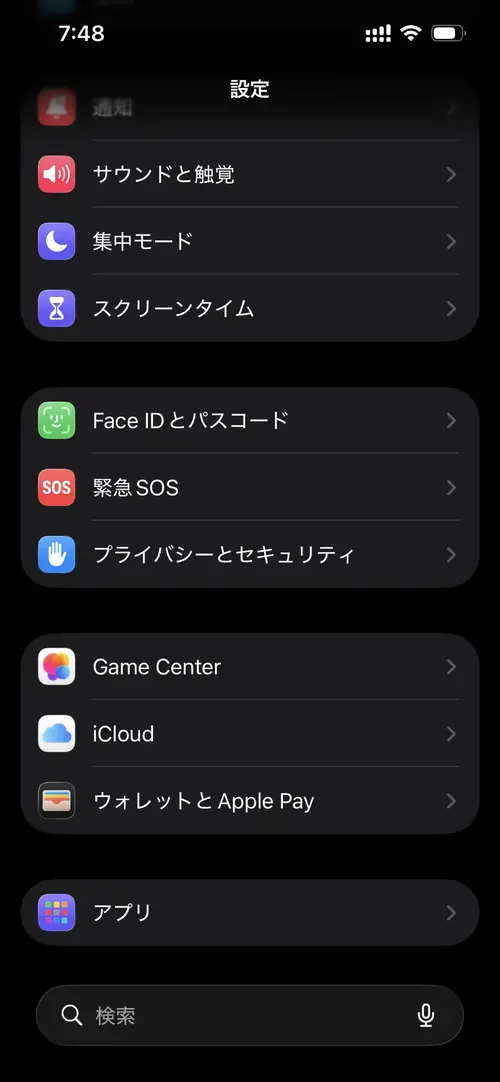
- アプリ一覧から 「Safari」 をタップ。
- 「タブ」の項目にある 「タブを閉じる」 をタップ。
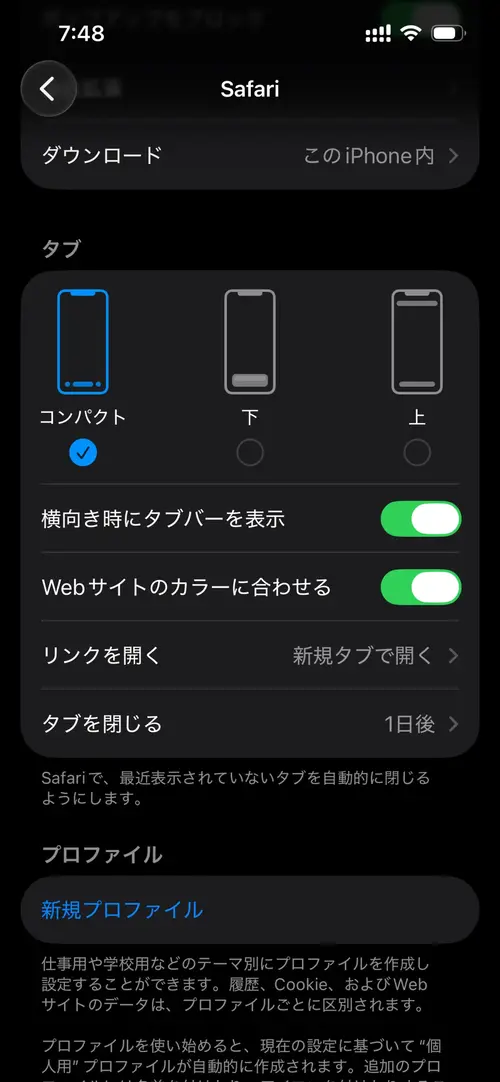
- タブを保持する期間を以下の選択肢から選びます。
- 1日後
- 1週間後
- 1か月後

💡 個人のおすすめ設定 私は「1日後」に設定しています。昨日調べた情報などは、今日にはもう不要になっていることがほとんどだと思っています。本当に残したい大事なページや、後でじっくり読みたいリファレンスは「ブックマーク」や「リーディングリスト」に入れる運用に割り切ることで、ブラウザを常にクリーンな状態に保てます。
その他の便利な「タブ管理」テクニック #
もし「自動で消えるのを待たずに、今たまっているタブを今すぐ一気に消したい!」という場合は、以下の方法を使うと一瞬で整理できます。
開いているタブをすべて一括で閉じる(最速手順) #
- Safari を開きます。
- 右下にある 「タブアイコン(四角が2つ重なったマーク)」を長押し します。
- ポップアップメニューが表示されるので、赤い文字の 「〇個のタブをすべて閉じる」 をタップ。
わざわざタブの一覧画面を開かなくても、ブラウジング画面の右下を長押しするだけで一瞬でタブを全消去できます。
Google Chromeを使っている場合は? #
残念ながら、2026年現在のiPhone版(iOS版)Google Chromeには、Safariのような「一定期間後に自動で閉じる」という標準機能はありません。
Chromeでタブを整理したい場合は、定期的に手動でタブグリッドから削除する必要があります。メインブラウザを常にすっきり保ちたい、タスク管理のようにブラウザを使いたいという場合は、この自動削除機能がある「Safari」の方がタブ整理については便利ですね。
まとめ #
iPhoneのSafariをお使いであれば、最初にご紹介した自動削除の設定をしておくだけで、「気づいたらタブが限界までたまっていた」という状態を未然に防げます。
ちょっとした設定ですが、日々のスマホ運用の快適度が大きく変わる機能ですので、ぜひ試してみてください。