
はじめに #
インフラエンジニアやWebディベロッパーにとって、DNSレコードの制御やメールサーバー(MXレコード)の設定、SSL/TLSのハンドシェイクといったネットワーク周りの知識は必須スキルです。
業務での検証や個人の学習を兼ねて、本ブログ(inakacloud.com)の環境構築にあたり、Cloudflareが提供するドメイン登録サービス 「Cloudflare Registrar」 で独自ドメインを取得しました。
今回は、なぜ他の国内レジストラではなくCloudflareを選んだのか、その圧倒的なコストメリットから、実際の取得手順、取得後にやっておくべきセキュリティ設定までを詳しく解説します。
Cloudflare Registrarとは? 選ぶべき3つの理由 #
Cloudflare Registrarは、CDNやDDoS対策で世界的なシェアを持つCloudflareが提供するドメイン登録(レジストラ)サービスです。一般的なドメイン販売会社と異なり、以下の強力なメリットがあります。
1. 中間手数料なしの「卸売価格(原価)」で維持できる #
最大の特徴は、ドメインが 卸売価格(Wholesale price)、つまり管理元(レジストリ)が設定した原価のまま提供されている点です。中間の手数料が一切上乗せされないため、他社と比較して2年目以降の更新費用が非常に安く抑えられます。
2. 「サービス維持調整費」や「隠れたコスト」がない #
国内の主要レジストラでは、昨今の為替変動や原油高を理由に、10〜20%程度の「サービス維持調整費」が基本料金に加算されるケースが増えています。初年度は「1円」や「数百円」と格安に見えても、更新時や付帯サービスで予想外の出費になることも少なくありません。 Cloudflareであれば、常に原価(米ドルベース)ベースの明朗会計であるため、長期的な運用コストの計算が非常にクリアです。
3. WHOISプライバシー保護が標準で無料 #
ドメインを登録すると、所有者の氏名や住所が世界中に公開される「WHOIS」という仕組みがあります。Cloudflareでは、標準でこの個人情報を自動的にマスク(非表示化)してくれるプライバシー保護機能が無料で提供されているため、個人開発者でも安心してドメインを購入できます。
ドメイン取得の完全ステップ #
1. ドメインの検索と選定 #
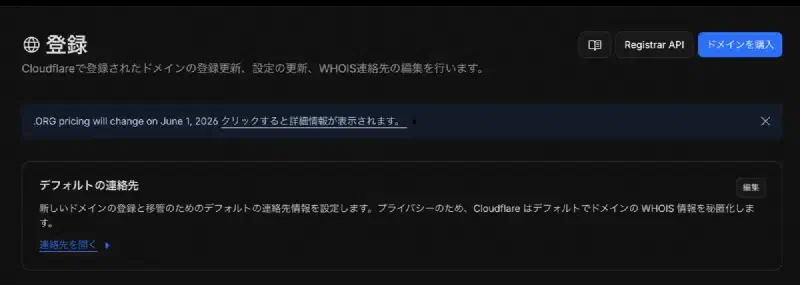
Cloudflareのダッシュボードにログインし、左側メニュー、またはトップ画面から「ドメインを購入」をクリックします。
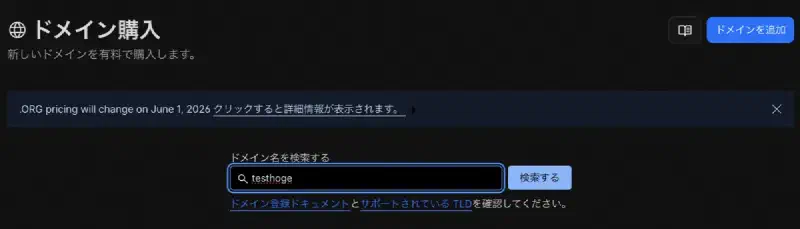
検索ボックスに、取得したい希望の文字列を入力して検索します。
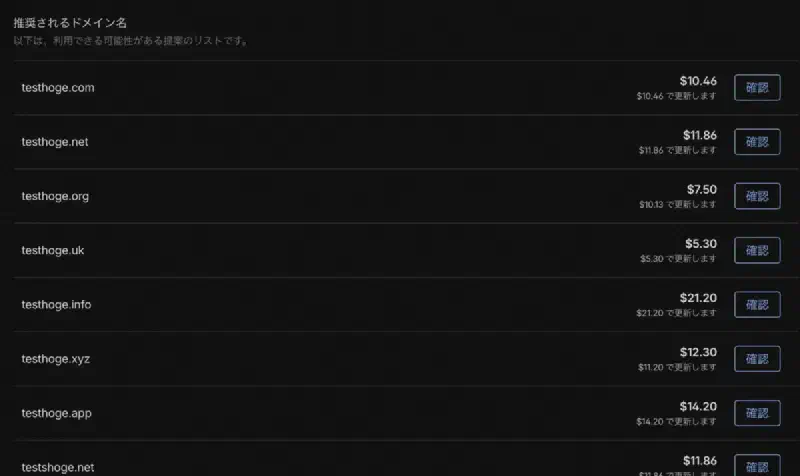
利用可能なトップレベルドメイン(TLD)の一覧と、それぞれの年間費用(更新費用も同額)が表示されます。ドル建てでの決済となるため、現在のレートを確認して選択しましょう。
2. 連絡先情報の入力(英語表記のコツ) #
WHOIS情報に登録するための連絡先(氏名、住所、電話番号など)を入力します。Cloudflareはグローバルサービスのため、英語(ローマ字)での入力を推奨します。
💡 英語住所の入力例
- 町名・番地(Address Line 1):
1-2-3 Roppongi- ビル・マンション名(Address Line 2):
Inaka Building 101- 市区町村(City):
Minato-ku- 都道府県(State/Province):
Tokyo- 郵便番号(Zip/Postal Code):
106-0032
※前述の通り、WHOIS情報はCloudflareによって保護されますが、国名や都道府県レベルの情報は一般公開される仕様となっています。
3. 支払いと最終確認 #
支払い情報を登録し、購入を確定させます。決済方法は以下の2種類が利用可能です。
- クレジットカード(Visa, Mastercard, AMEXなど)
- PayPal
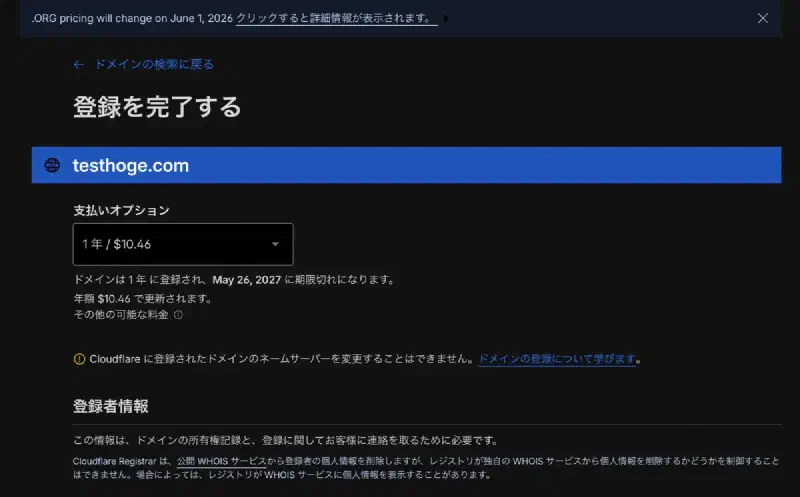
購入手続きが完了すると、DNSレコードの管理画面へ即座にアクセスできるようになります。
メリットと注意点のまとめ #
非常に優秀なCloudflare Registrarですが、検証用・実用問わず、導入前に知っておくべきポイントを整理しておきます。
メリット #
- 価格の透明性: 管理手数料がかからず、常にレジストリ(管理元)の原価で更新が可能です。
- 強固なセキュリティ: 2要素認証の導入が容易で、管理アカウント自体の乗っ取りリスクを低減できます。
- 一元管理の利便性: DNS設定をはじめ、Cloudflare PagesやWorkersなどの設定と同じダッシュボードで完結します。
注意点 #
- 取扱のないTLD: 一部の国別コード(
.jpなど)は2026年現在、新規取得や移管がフルサポートされていない場合があります。日本の地域に特化したドメインを扱いたい場合は、事前に公式の対応TLDリストを確認してください。 - DNSSECは手動で有効化が必要: ドメインの偽装やキャッシュポイズニングを防ぐセキュリティ規格「DNSSEC」ですが、取得直後は無効になっています。安全性を高めるため、取得後は必ず手動で有効化しておきましょう。
🛠️ DNSSECの有効化手順
- ドメインの管理画面から「DNS」>「設定」タブへ移動
- 「DNSSEC」の項目にある「DNSSECを有効化」ボタンをクリック
- Cloudflare Registrarで管理しているドメインの場合、ボタンを押すと一瞬で暗号鍵が生成・登録され、自動的に有効化が完了します。
まとめ #
コストパフォーマンス、強固なセキュリティ、そしてCloudflare PagesやWorkersといった強力なサーバーレス環境との親和性を考えると、Cloudflare Registrarはエンジニアにとって非常に強力なドメイン管理ツールと言えます。
「インフラの設定やDNSの挙動を自分の手で動かして学びたい」という方の最初のステップとしても、非常におすすめです。