
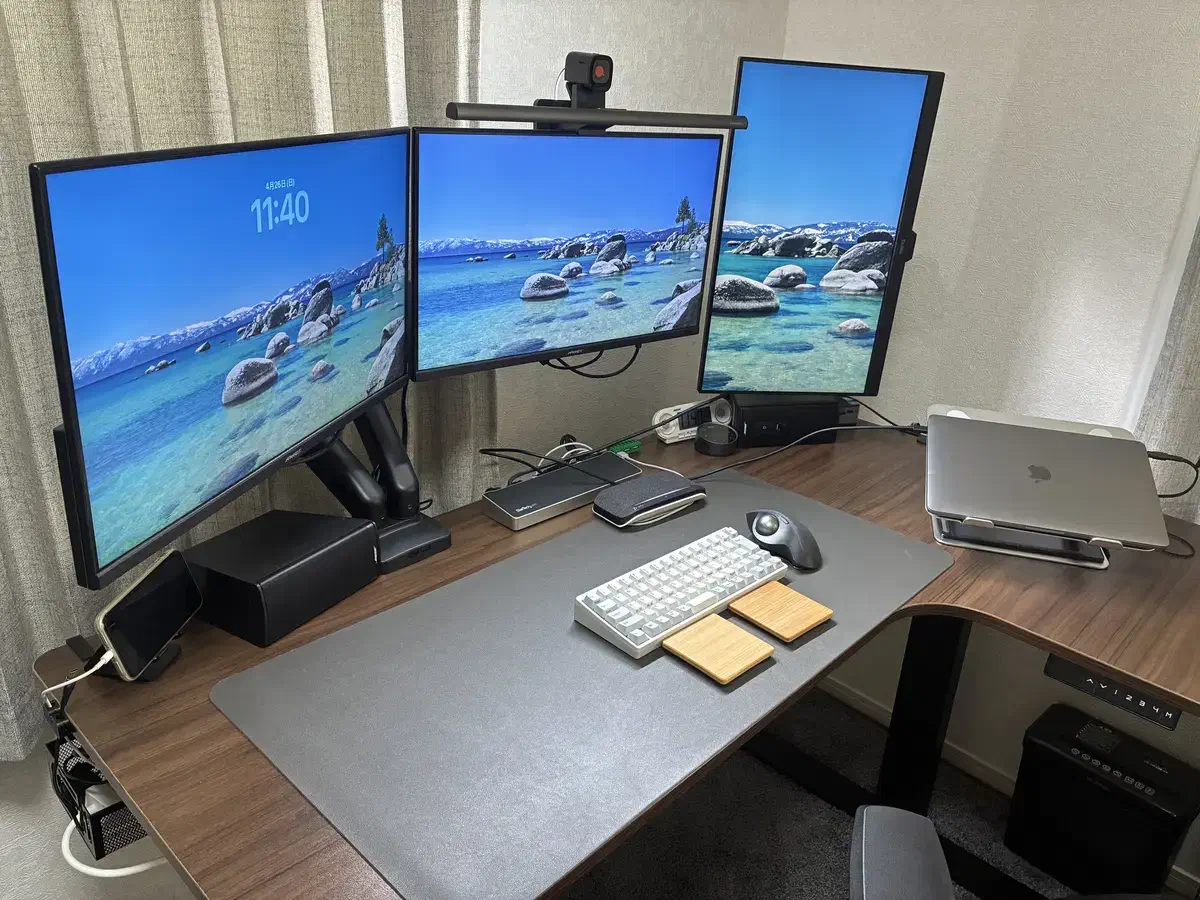
デスク環境を記事にしてみます。
普段はリモートワークが多いです。 2026年現在のデスク環境の使用デバイスの構成と採用理由は以下の通りです。
-
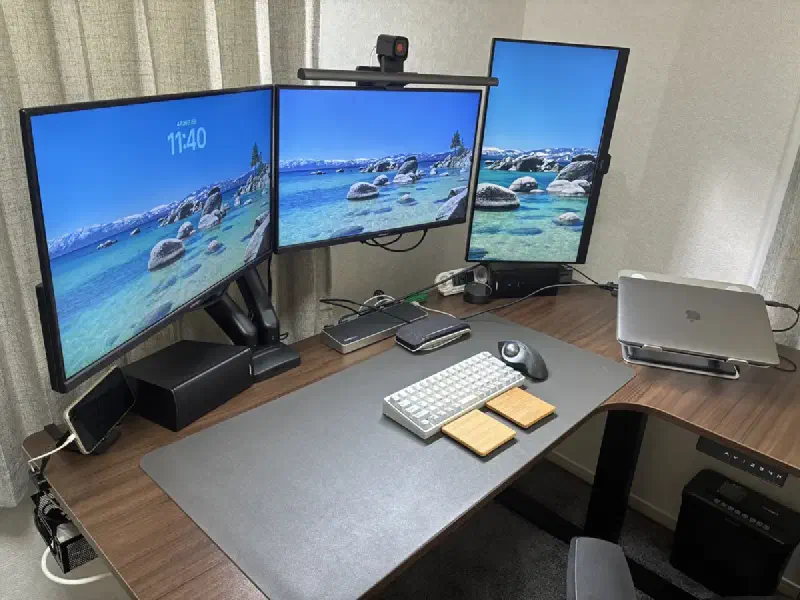
デスク全般
-
手元デバイス
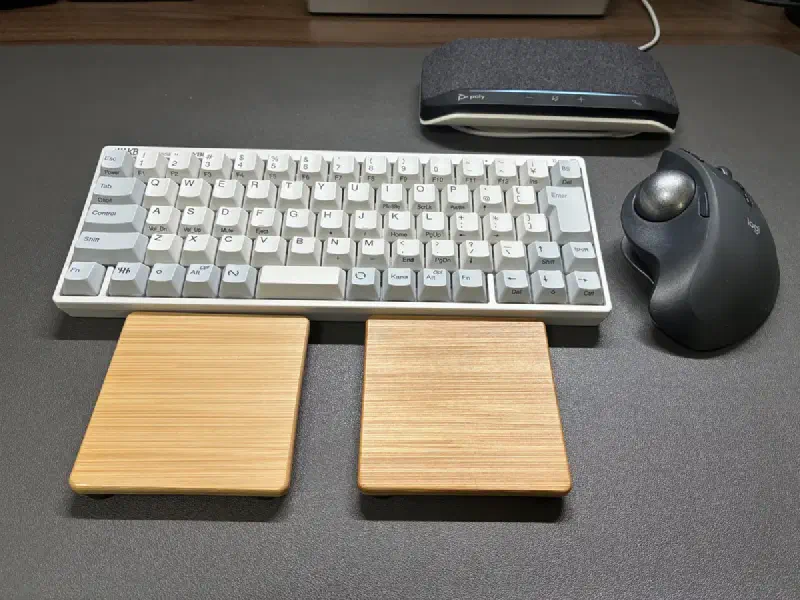
入力デバイス #
いかに肩が凝らないようにするかが、テーマです。 なんだかんだ長時間触るものなので値段は気にせず良いものを使う方針です。
(分割キーボード使ったことがないので気になっています)
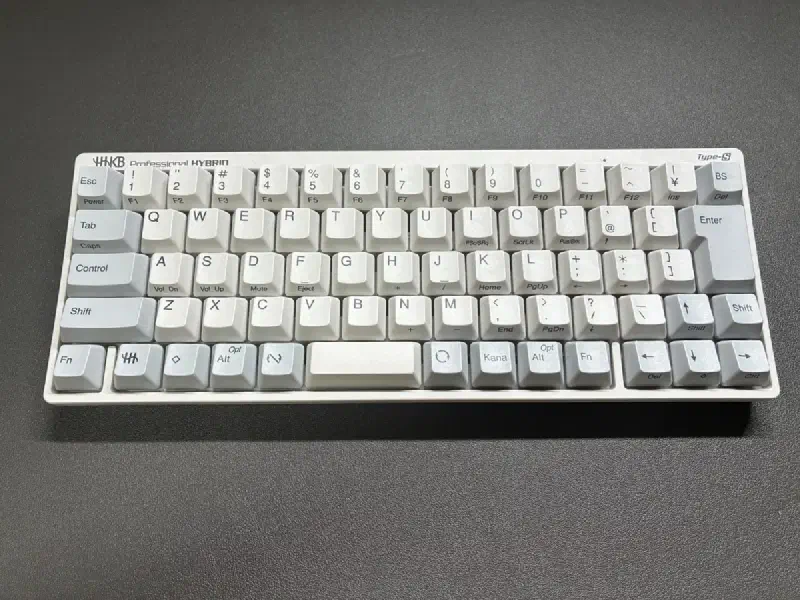
HHKB Hybrid Type-S #
静電容量無接点方式。打鍵時のスコスコという感触が気持ち良いです。 他にもメカニカルキーボード所有していますが、自宅ではHHKBのJIS配列を使っています。
実はUS配列も持っていますが、最近はJIS配列の方が好きで使っています。
会社PC(Windows)と自分PC(Mac)の接続切り替えもキーを押すだけでできるので便利です。 デスクのキーボードが1台でスペース取らないのが良いです。
コンパクトで肩こりしにくい気がします。 フルサイズだと体がバッキバキになるので、個人的にこのサイズが好きです。
乾電池とケーブルどちらでも駆動できますが、ケーブルが好きでないので乾電池(エネループ)で動かしています。 高さの不足は自作のリストレストで補っています。
- ココが良い!(メリット)
- 打鍵感、打鍵音が良い
- コンパクト、肩こりしにくい気がする
- デバイス切り替えが便利!
- ココがイマイチ…(デメリット)
- 乾電池結構切れる
- 値段高い
- 配列がやや独特
おすすめ度:★★★★★(5.0 / 5.0)
HHKBは相模原市のふるさと納税の返礼品でももらえるので、検討してみても良いかもしれません。 ハマる人にはめちゃくちゃハマるキーボードだと思ってます!
ロジクール MX Ergo-S #
傾斜角のつけられるトラックボール。 クリックが静音化されているやつです。手首の負担が減った気がします。
初代MXErgoは5年くらいつかってボロボロになったので、買い替えて2台目です。
慣れるとめちゃくちゃ使いやすいです。肩こりや疲れが圧倒的に減りました。 スクロールのチルト機能も良くて、Excelとかスプレッドシートの操作性が地味に良いです。
ただ課題点もあると思っています。 手に当たる部分がラバー素材のため使っていると加水分解してきます。ベタベタになる。初代MXErgoはラバーを剥がして会社で使っています。
- ココが良い!(メリット)
- 傾斜がつくので手首楽、肩こりしにくい気がする
- デバイスが2台まで切り替えできる
- ホイールのチルト機能が便利。表とかブラウザで横移動ができる
- ココがイマイチ…(デメリット)
- 経年劣化でラバーがベトベトになりがち
- 値段高い
- ホイールスクロールがあまり進まない。感触もイマイチ、ホイールは初代の方が好き
おすすめ度:★★★★☆(4.0 / 5.0)
オーディオ・コミュニケーション #
会議の状況やリスニングの用途に応じて各種デバイスを使い分けています。 自分が話をするときはShokzのヘッドセットが無難に使いやすいです。
あまり喋らなくて良いときはスピーカーフォン(Poly Sync10)を使っています。 コンデンサーマイクを使っていると音が良いと言ってもらえることが多い気がします。
Shokz OpenComm2 UC #
耳を塞がない骨伝導方式。PC接続の安定性を重視し、USBアダプタ付属のUCモデルを選択。 ShokzのOpenRun2を使っていたときは音飛びとか、会議で聞き返されることが頻発していましたが、 OpenComm2はストレスなく使用できています。
USBアダプタでのブルートゥース接続がめっちゃ安定します。
耳を塞がないので周囲の音も聞こえるのが地味に良いです。
- ココが良い!(メリット)
- 性能が良い、音飛びあまりしない
- USBドングルでブルートゥース接続が安定
- 耳を塞がないのでストレスが少ない
- ココがイマイチ…(デメリット)
- 値段高い
- 慣れるまで骨伝導の振動が気になった(慣れてからは全く大丈夫)
- US感を出しているが、実は中国の企業らしい
おすすめ度:★★★★☆(4.0 / 5.0)
Poly Sync 10 #
ハンズフリーでのWeb会議用のスピーカーフォン。Ankerと迷ったがこっちにしました。 録音して聞いている限りはそこまで音も悪くない印象です。Web会議で滞ったこともなく使えています。
ブルートゥースタイプも別モデルであるんですが、自分は有線タイプにしています。
- ココが良い!(メリット)
- 普通のスピーカーフォン!自宅で使う分にはノーストレス
- 有線なので電池切れなし、接続も安定
- 割と安価
- 物理でミュートボタンがついてる
- ココがイマイチ…(デメリット)
- デスクの場所を取る
おすすめ度:★★★☆☆(3.0 / 5.0)
Bose スピーカー #
音楽・映像視聴用の出力系統として運用。昔買ったやつ。もう何年使っているのだろう・・・
- ココが良い!(メリット)
- 音良い
- 電気代くわない
- ココがイマイチ…(デメリット)
- Bose特有のベースもりもり
おすすめ度:★★★☆☆(3.0 / 5.0)
JBL コンデンサーマイク #
写真から見切れていますが、JBLのコンデンサーマイクをマイクアームで設置してあります。 マイクが視界に入ると気が散るのでほぼ使っていない。使っていると音が良いと褒めらたことが何回かあります。
- ココが良い!(メリット)
- コンデンサー、まぁまぁ音良い
- ミュートもワンタッチで出来る
- 1万くらいで安価に買える
- ココがイマイチ…(デメリット)
- デスク直きはキーボードのタイプ音拾う気がする。マイクアームあった方が良い
- ケーブルが邪魔。なのであまり使っていないです
おすすめ度:★★☆☆☆(2.0 / 5.0)
映像・ライティング #
BenQ ScreenBar Halo 2 #
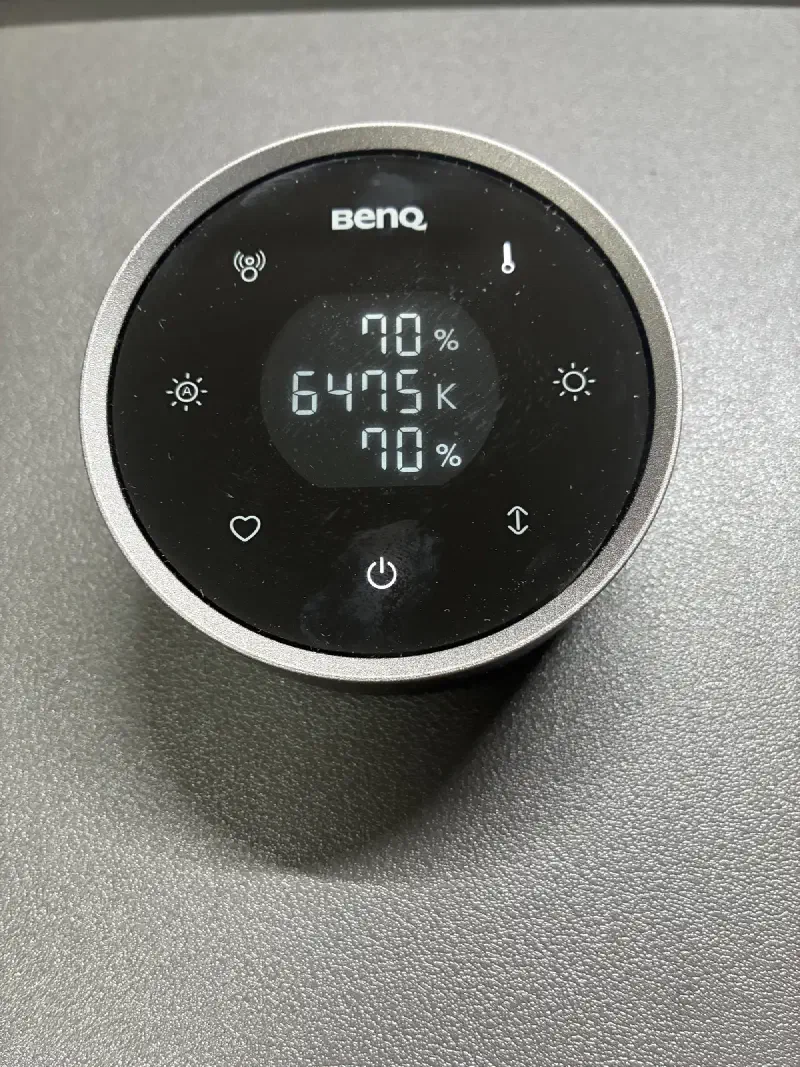
モニターへの映り込みを物理的に遮断しつつ、手元の照度を確保。 充電式のリモコンで照度や色味の調整が可能です。 背面へのライティングで暗いところと明るいとこの差ができにくいので、目の疲れが圧倒的に減りました。 センサーでオートで点灯と消灯が出来ます。 PCを長時間触る人にはオススメかと思います。 2万円以上して高価でしたが、自分的には満足度がめっちゃ高いです。
- ココが良い!(メリット)
- 自動点灯
- かなり明るい、暗いところができにくいので目が疲れない
- リモコンでオンオフも可能
- ココがイマイチ…(デメリット)
- リモコンの操作感が自分は好きではない
- ウェブカメラ置くところがあるが、高さが出るのが画角が高くなる
- だいぶ高い。2.5万くらい
おすすめ度:★★★★★(5.0 / 5.0)
Anker PowerConf (Webカメラ) #
Web会議とかウェビナー用。オートフォーカスと解像度の安定性を優先。 2Kのやつだけど、ウェブ会議で使う分には十分な印象です。 ノートPCのインカメよりも画質は断然に良い。
-
ココが良い!(メリット)
- 安い(5,000円くらい) が画質そこそこ良い
- コンパクト
- 物理シャッターが付いている。カメラ映らない
-
ココがイマイチ…(デメリット)
- 特に思いつかない
- 画質に拘るなら他にもっと良いのがあると思う。自分は詳しくないので分からないですが。。
おすすめ度:★★★☆☆(3.0 / 5.0)
インフラ・スタンド #
StarTech ドッキングステーション #
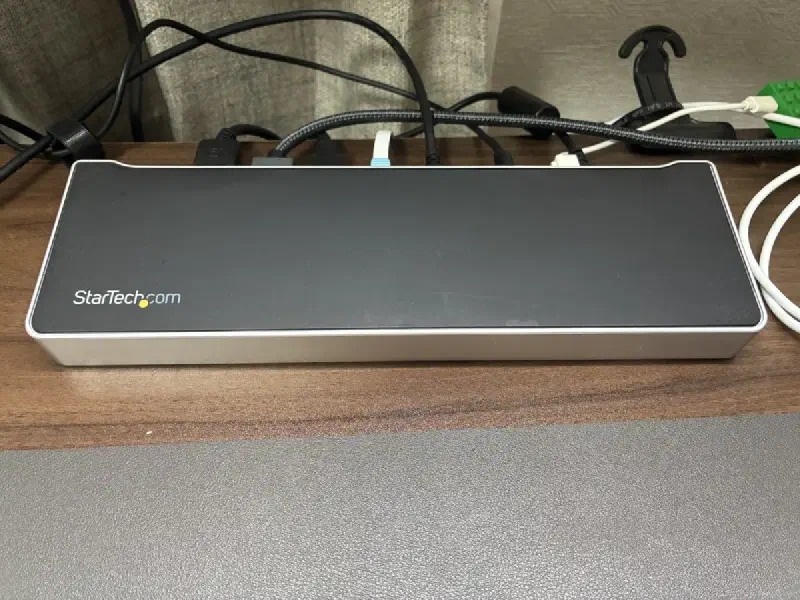
複数の周辺機器を安定して一括接続するためのインフラとして採用。 PCを3画面に出力したくて使用しています。ハブを噛ませて各種デバイスに接続させています。
- ココが良い!(メリット)
- 3画面出力(Display port *2, HDMI *1)
- type-cでの接続可能
- ココがイマイチ…(デメリット)
- でかい
- ポートが背面についていて、抜き差ししにくい
- 高い
おすすめ度:★★★☆☆(3.0 / 5.0)
Botaya PCスタンド #
ノートPCのディスプレイ位置を視線に合わせるための調整用。 スタンドが固くて安定感があります。もう数年使っていますが壊れる気配はないです。 前傾姿勢にならなくて済むので、肩こりが圧倒的に減りました。
- ココが良い!(メリット)
- 肩こりしにくい気がする
- かなり頑丈
- ココがイマイチ…(デメリット)
- 4,000円くらいする。割と高い
- 場所取る
おすすめ度:★★★☆☆(3.0 / 5.0)
自作リストレスト #
ダイソーのバンブーコースターの裏にスポンジの足シールをつけてつかっています。 手触りがサラサラしていて地味に気に入っています。 HHKBは高さがあるのでリストレスト合ったほうが楽です。
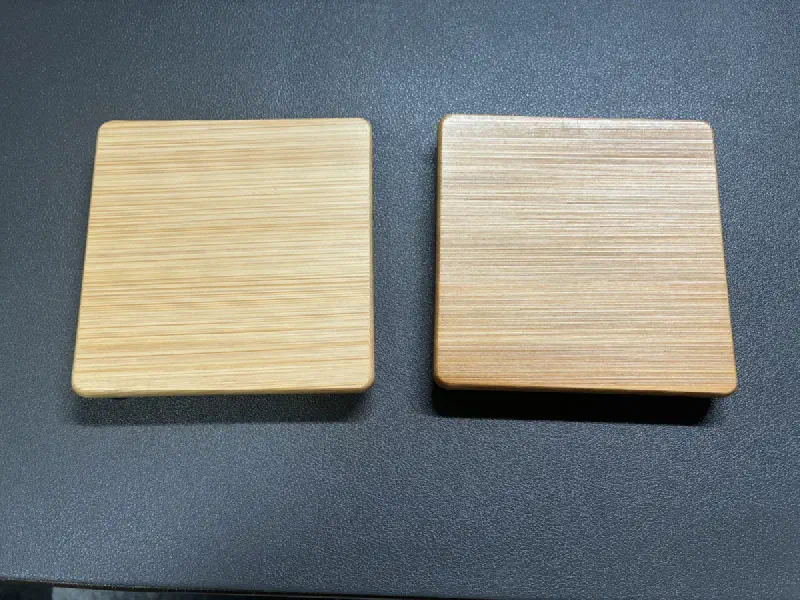
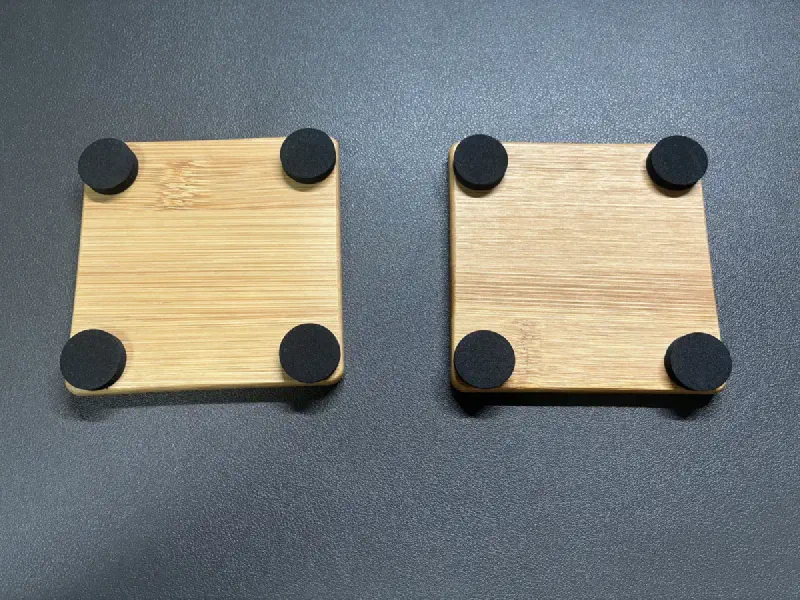
300円で作れました。
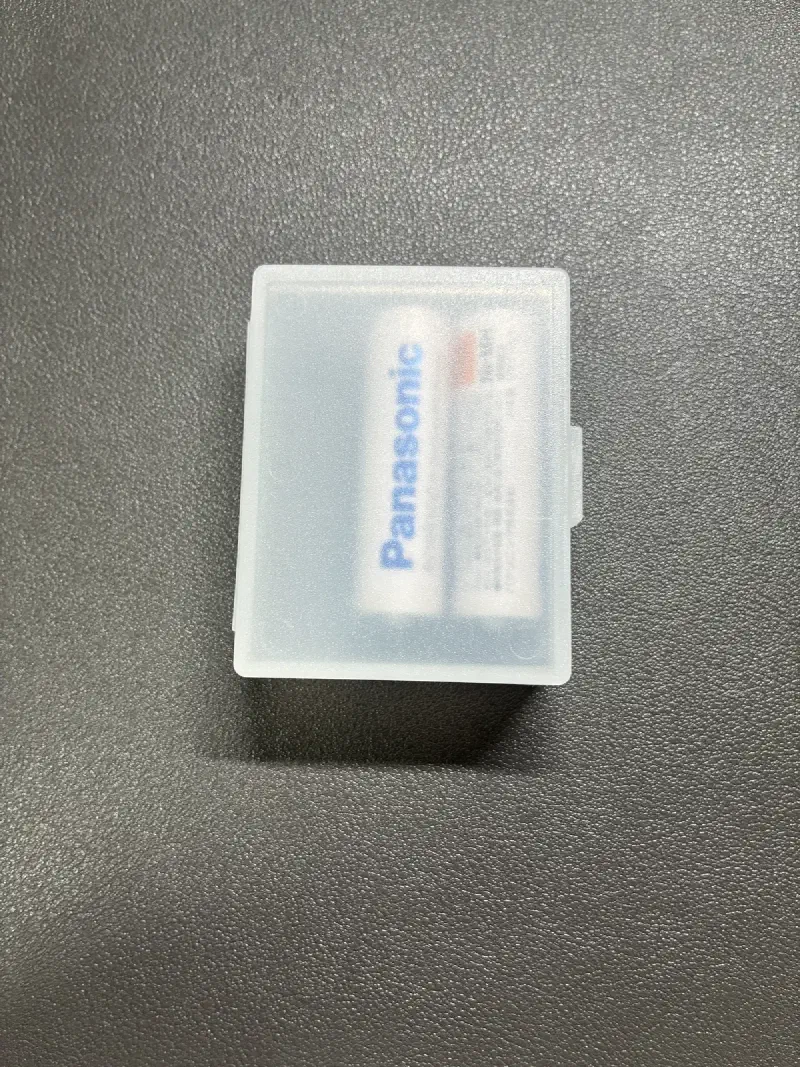
エネループ #
HHKBで使っています。100均一の電池を使っていましたが電池のゴミが都度出るのがストレスでした。 エネループに変えて楽に使えています。
充電済みの電池は無印良品のケースに入れてます
感想 #
HugoでAmazonのリンク貼る仕組みを作るのが地味に大変だった!今度記事にしようかな・・・
現状のデスク環境で結構満足してしまっているので、アップデートはするんだろうか。 昇降デスクとか書くの忘れたけど今後書きますか。